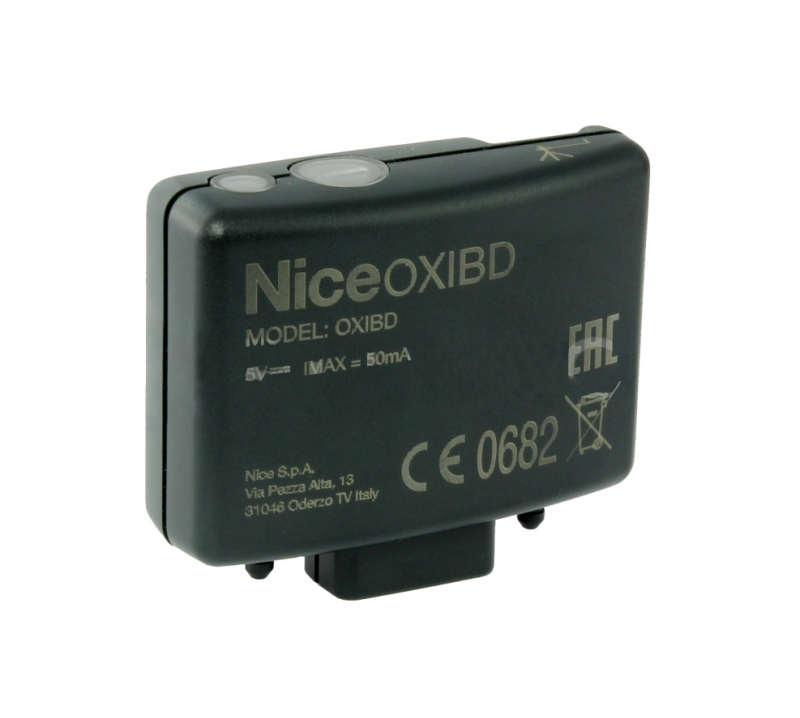
NICE OXIBD – récepteur radio interne bidirectionnel
| Disponibilité du produit : | En stock | Nous expédions généralement les marchandises sous 24 heures. |
|---|
en stock
49,83 € TTC
| Poids |
|---|
| 50,00 g |
Description du produit NICE OXIBD – récepteur radio interne bidirectionnel
NICE OXIBD est un récepteur enfichable PLUG-IN à quatre canaux à code tournant pour 1 024 émetteurs classiques ou 750 émetteurs bidirectionnels. Il est utilisé avec les centrales de commande des motorisations Wingo, Robus, etc.
Compatible avec la télécommande NICE ON3EBD. Le récepteur fonctionne à la fréquence de 433,92 MHz.
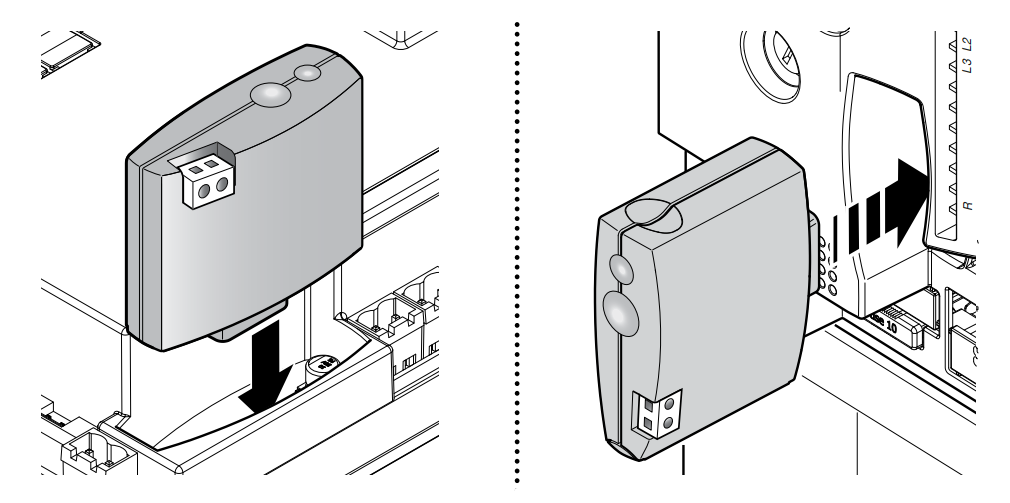
Raccordement PLUG-IN du récepteur à la centrale de commande
Caractéristiques techniques du récepteur NICE OXIBD
| Fréquence : | MHz | 433,92 |
|---|---|---|
| Nombre de canaux : | 4 | |
| Température de fonctionnement : | (°C) | -20 à +55 |
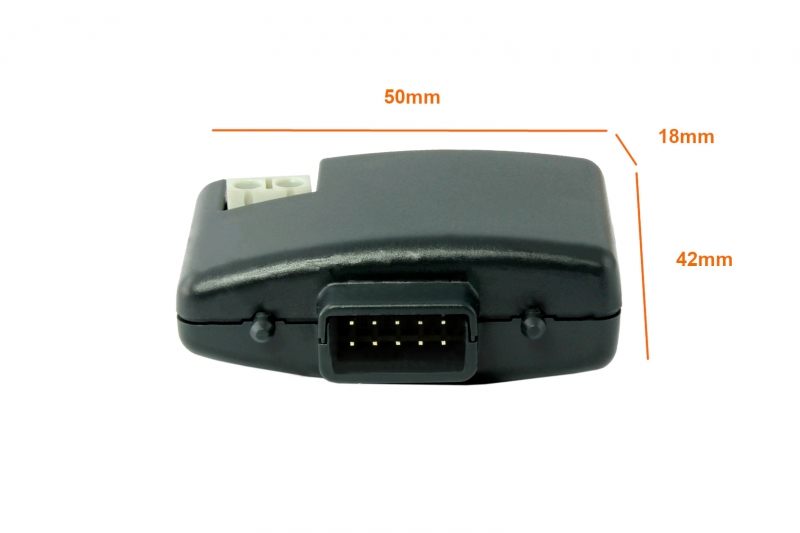
| Dimensions : | mm | 50x42x18 |
| Poids : | g | 22 |
| Alimentation : | 5V DC |
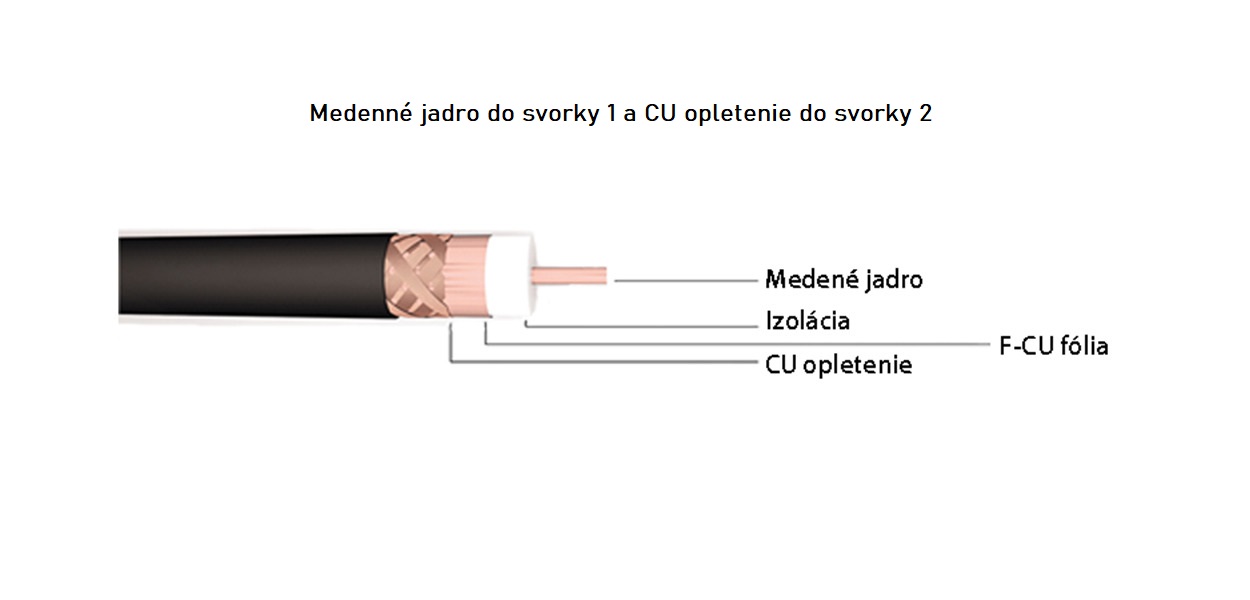
Raccordement de l’antenne au récepteur OXIBD
Veuillez utiliser un câble coaxial et le raccorder au récepteur de la manière suivante :
Verrouillage/déverrouillage de la mémoire pour la copie des télécommandes
- Débranchez le récepteur de l’alimentation et attendez 5 secondes.
- Maintenez le bouton du récepteur enfoncé et rétablissez l’alimentation.
- La LED clignote d’abord selon une séquence qui dépend du type de codage des télécommandes mémorisées, puis émet deux clignotements orange. Exactement pendant le deuxième clignotement orange, relâchez le bouton.
- Dans les 5 secondes, appuyez plusieurs fois sur le bouton pour régler la couleur de la LED :
- éteinte – mémoire déverrouillée pour la copie des télécommandes
- rouge – copie des télécommandes à portée bloquée
- verte – copie des télécommandes par emprunt du code bloquée
- orange – toute copie de télécommandes bloquée
- Dans les 5 secondes, appuyez sur n’importe quel bouton d’une télécommande déjà appairée pour enregistrer le réglage.
Options de réglage du récepteur NICE OXIBD :
La commande la plus couramment utilisée est le mode pas à pas où un même bouton de la télécommande envoie successivement les commandes : ouverture – arrêt – fermeture – arrêt – ouverture, et ainsi de suite. Cette commande convient à 90 % des situations. Si vous appairez la télécommande en mode I, son premier bouton fonctionnera en mode pas à pas.
L’autre méthode courante consiste à appairer la télécommande uniquement sur la commande OPEN : la pression sur son bouton ouvre alors le portail. Chaque nouvelle pression sur le bouton enchaînera les commandes ouverture – arrêt – ouverture – arrêt, et ainsi de suite. Vous activez également la fonction de fermeture automatique (le délai avant la fermeture automatique est réglable). Ce réglage convient aux immeubles résidentiels ou aux sites où de nombreux utilisateurs circulent.
FONCTIONS AVANCÉES DES COMMANDES DU RÉCEPTEUR OXI :
Toutes les commandes que vous pouvez régler sur le récepteur OXIBD figurent dans le tableau ci-dessous. Le détail des fonctions peut varier selon la centrale de commande utilisée et selon qu’il s’agit d’une motorisation de portail coulissant, d’une barrière ou d’un autre équipement.
| N° de commande | Nom | Description |
|---|---|---|
| 1 | Pas à pas | Une pression répétée sur le bouton fait défiler le cycle du portail |
| 2 | Ouverture partielle I | Ouvre partiellement le portail, selon la centrale de commande |
| 3 | Ouverture uniquement | Une nouvelle pression sur le bouton permet d’arrêter le mouvement |
| 4 | Fermeture uniquement | Une nouvelle pression sur le bouton permet d’arrêter le mouvement |
| 5 | Arrêt du mouvement | Arrête toute manœuvre du portail |
| 6 | Pas à pas collectif | Après une commande d’ouverture, les commandes suivantes sont ignorées jusqu’à l’ouverture complète du portail |
| 7 | Pas à pas prioritaire | La motorisation accepte la commande même lorsqu’elle est bloquée |
| 8 | Ouverture partielle II | Selon la centrale de commande |
| 9 | Ouverture partielle III | Selon la centrale de commande |
| 10 | Ouvrir et bloquer l’automatisme | Ouvre le portail ; la motorisation n’accepte ensuite que les commandes 7 et 13 |
| 11 | Fermer et bloquer l’automatisme | Ferme le portail ; la motorisation n’accepte ensuite que les commandes 7 et 13 |
| 12 | Bloquer l’automatisme | Arrête le portail ; la motorisation n’accepte ensuite que les commandes 7 et 13 |
| 13 | Débloquer l’automatisme | Débloque l’automatisme verrouillé par les commandes 10, 11 et 12 et rétablit le fonctionnement normal |
| 14 | Activer la minuterie d’éclairage | L’éclairage s’allume et s’éteint après la durée programmée |
| 15 | Éclairage marche/arrêt | L’éclairage s’allume et s’éteint en appuyant plusieurs fois sur la télécommande |
Exemples d’utilisation des commandes avancées :
1. J’utilise une motorisation Robus avec la fonction de fermeture automatique activée. Mais lorsque je reçois une livraison, je veux que le portail reste ouvert en permanence. J’enregistre les commandes 10 et 13 sur une de mes télécommandes afin de bloquer la motorisation pendant la durée souhaitée. Pendant cette période, la motorisation n’obéit à aucune commande provenant d’autres dispositifs de commande (autres télécommandes, module GSM, etc.) et la fermeture automatique est également désactivée. Une fois la période écoulée, je débloque l’automatisme à l’aide de la commande 13 de la télécommande.
2. Nous utilisons une motorisation pour un portail d’entrée et sommes plusieurs utilisateurs. En tant que gestionnaire, je veux que l’entrée ne soit pas utilisée à certaines heures (par exemple le week-end). J’enregistre les commandes 11 et 13 sur une de mes télécommandes. Si je ferme le portail avec cette télécommande (commande 11), le portail se ferme et la motorisation cesse d’obéir à tous les autres dispositifs de commande. Après son ouverture avec la commande 13, tous les autres dispositifs de commande se remettent à fonctionner.
Ces fonctions peuvent également être utilisées de manière similaire dans d’autres situations, selon vos besoins.
Comment commander cet article ?
Choisissez la solution qui vous convient :
- commander en ligne : utilisez le bouton acheter pour ajouter l'article au panier de la boutique (vous trouverez le bouton acheter ici dans le tableau des variantes du produit).
- commander par e-mail : commandez à [email protected]