Guide pour ajouter d’autres utilisateurs
Guide simplifié de l’administrateur :
- 1. Téléchargez l’application SUPLA (Android, iOS)
- 2. Inscrivez-vous dans l’application
- 3. Associez-vous au module Wi-Fi en suivant les instructions de l’application
- 4. Connectez-vous à SUPLA Cloud : https://cloud.supla.org/login
- 5. Vous trouverez les identifiants de connexion destinés aux autres utilisateurs dans le champ vert : https://cloud.supla.org/home
- 6. Partagez les identifiants de connexion avec les autres utilisateurs et autorisez l’inscription des clients : https://cloud.supla.org/smartphones
Guide détaillé de l’administrateur :
Emplacement (site) - regroupement virtuel de dispositifs (modules Wi-Fi) contrôlés au sein d’un même groupe. S’il n’y a qu’un seul dispositif, on peut considérer, par simplification, que l’emplacement fait le lien entre le module Wi-Fi et l’identifiant d’accès.
Identifiant d’accès - l’identifiant permet de se connecter à l’application sans avoir à s’inscrire. Après s’être connecté à l’aide de l’identifiant, l’utilisateur peut contrôler les dispositifs des emplacements auxquels cet identifiant a été attribué.
Une fois le dispositif (module Wi-Fi) associé à votre compte, il devrait être automatiquement rattaché à un emplacement et à un identifiant d’accès. Connectez-vous à votre compte SUPLA sur le site web https://cloud.supla.org/. Sur la page d’accueil (https://cloud.supla.org/home) s’affichent les identifiants de connexion destinés aux nouveaux utilisateurs.
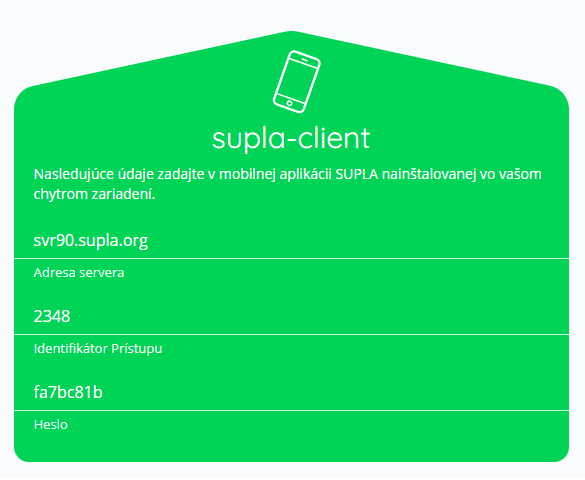 Fig. 1 Identifiant d’accès par défaut sur la page d’accueil
Appareils intelligents :
L’inscription de nouveaux utilisateurs doit être autorisée manuellement.
Accédez à la rubrique Appareils intelligents (https://cloud.supla.org/smartphones) et autorisez les inscriptions en cliquant sur la case située à droite. L’autorisation d’inscription de nouveaux appareils est automatiquement désactivée au bout de 24 heures. Pour la réactiver ou la désactiver, il suffit de cliquer à nouveau sur le champ « Inscription des clients ». La partie inférieure affiche la liste des utilisateurs connectés. Vous pouvez modifier leurs informations en cliquant simplement sur l’appareil de l’utilisateur concerné. Vous pouvez ensuite supprimer ou renommer l’utilisateur.
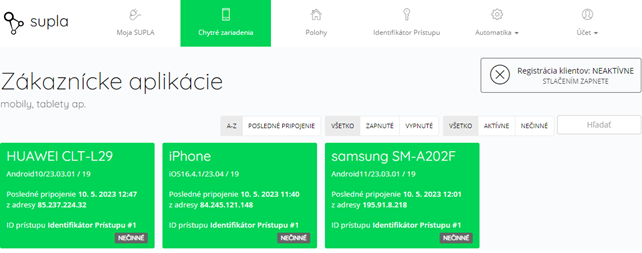
Fig. 2 Gestion des utilisateurs dans la rubrique Appareils intelligents
Configuration du dispositif (module Wi-Fi) :
Le module Wi-Fi se gère dans la rubrique Ma SUPLA. Sélectionnez ensuite le dispositif pour le désactiver à distance, le renommer ou le passer en mode configuration (fig. 3). La partie droite de l’écran affiche un aperçu des emplacements associés et des identifiants d’accès. La partie inférieure affiche un aperçu des différents canaux, que vous pouvez configurer en cliquant sur le canal concerné (fig. 4)
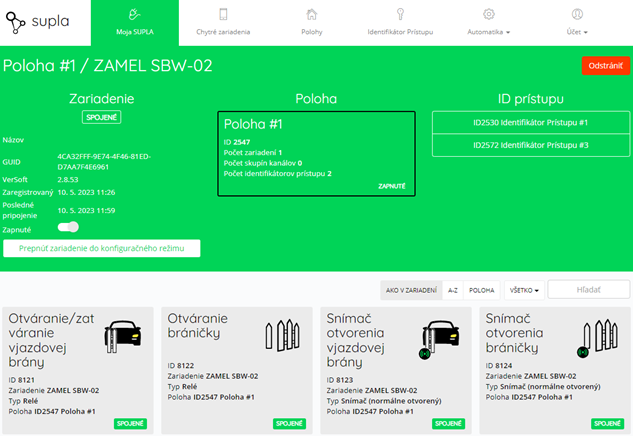 Fig. 3 Configuration du dispositif
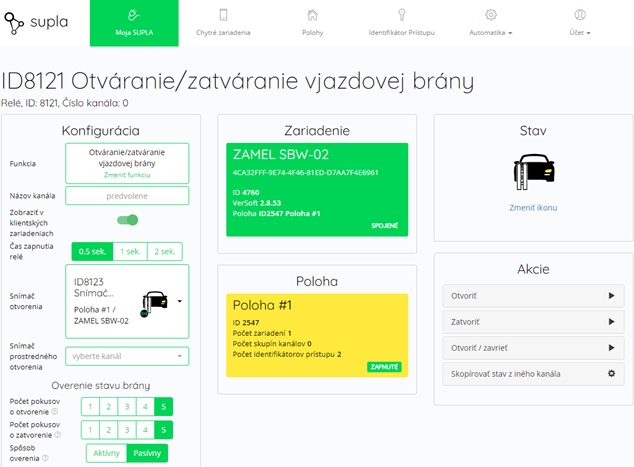 Fig. 4 Configuration des canaux
Guide des nouveaux utilisateurs
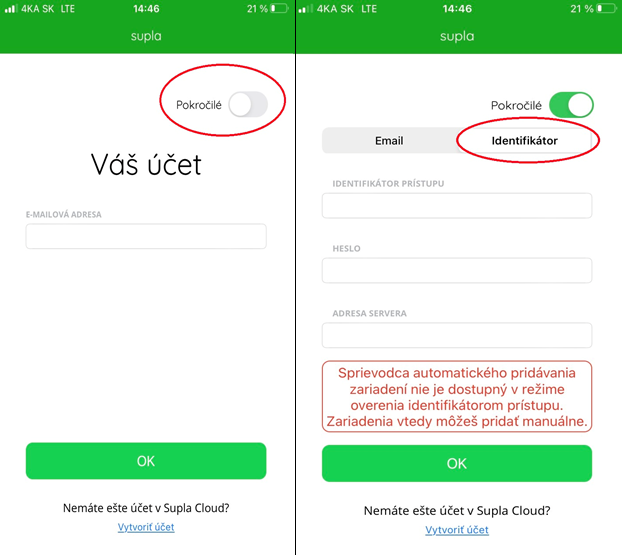
Téléchargez l’application SUPLA depuis Google Play (Android) ou App Store (iOS). Après avoir lancé l’application, sélectionnez la connexion avancée puis l’identifiant en haut à droite de l’écran. Remplissez les champs à l’aide des informations fournies par l’administrateur.. Une fois connecté, vous avez accès à tous les dispositifs autorisés.