Guide de création de programmes horaires SUPLA
Application SUPLA - guide de création de plages horaires
ATTENTION : pour fonctionner correctement, le module Wi-Fi doit être raccordé comme suit :
Les bornes du 1er relais du module Wi-Fi (OUT1) doivent être reliées à la borne OPEN de la centrale de commande.
Les bornes du 2e relais du module Wi-Fi (OUT2) doivent être reliées à la borne CLOSE de la centrale de commande.
Procédure simplifiée de création d’une plage horaire :
- 1. Connectez-vous à SUPLA cloud : https://cloud.supla.org/
- 2. Dans la barre supérieure, choisissez la catégorie Ma SUPLA
- 3. Cliquez sur le module Wi-Fi ZAMEL SBW-02
- 4. Cliquez sur le canal 1 dans la partie inférieure de l’écran
- 5. Modifiez la fonction en ouverture du portillon et renommez-la « ouverture/fermeture » (nous vous recommandons de tester l’action du relais afin de choisir le nom approprié)
- 6. Réglez la durée d’activation du relais sur 0,5 seconde.
- 7. Répétez les étapes 4 à 6 pour le deuxième canal.
ATTENTION : même pour le canal de fermeture du portail, l’action du canal sera nommée « ouvrir ».
- 8. Dans la barre supérieure, choisissez la catégorie Automatisation, puis la sous-catégorie Plages horaires
- 9. Cliquez sur le bouton Créer une nouvelle plage horaire
- 10. Saisissez le nom de la plage horaire et sélectionnez le canal souhaité (ouverture, fermeture)
- 11. Sélectionnez le mode souhaité (quotidien, à la minute, ...)
- 12. En mode quotidien, sélectionnez les jours où le portail doit exécuter automatiquement l’action
- 13. Ajoutez une action à l’aide du bouton Pour l’heure indiquée, puis saisissez l’heure à laquelle l’action doit être exécutée
- 14. Enregistrez la plage horaire, puis créez-en une nouvelle pour le deuxième canal (étapes 9 à 13)
Procédure détaillée de création d’une plage horaire :
Après vous être connecté à SUPLA cloud accédez à la catégorie Ma SUPLA et cliquez sur le module Wi-Fi ZAMEL SBW-02. Dans la partie inférieure apparaît la liste des canaux, qu’il faut configurer correctement avant de créer les plages horaires.
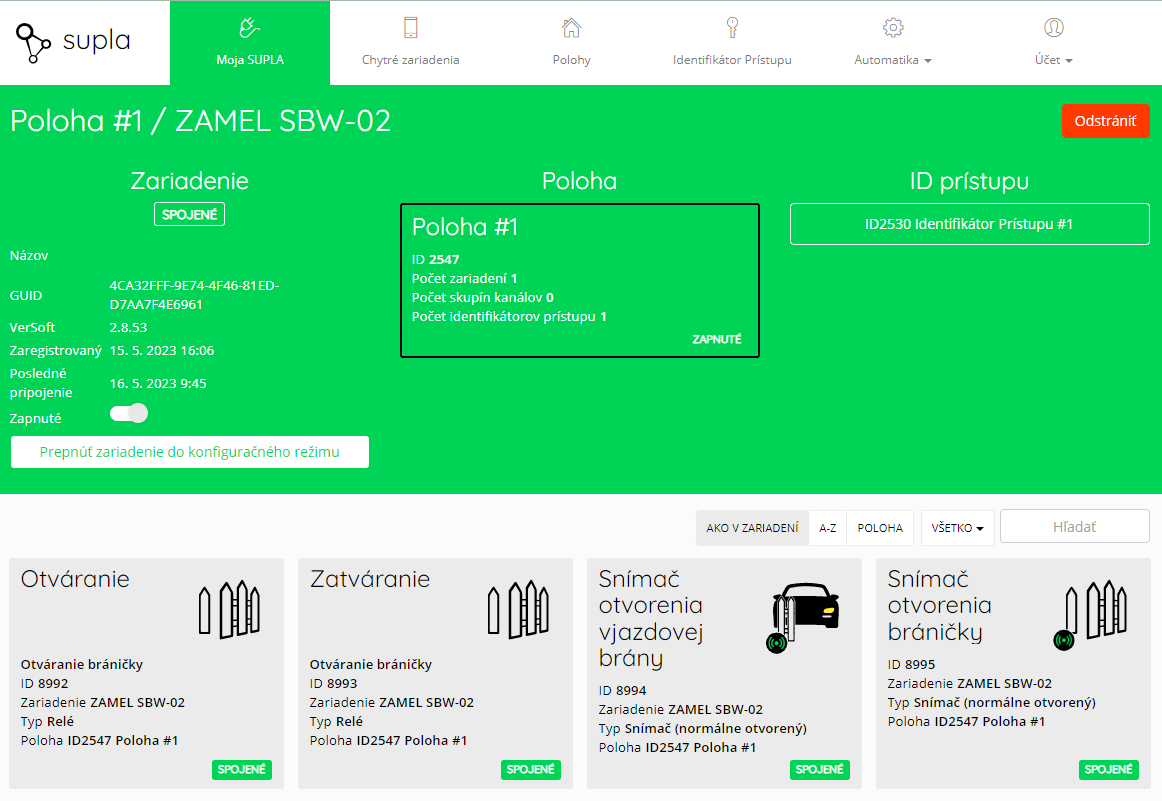
Fig. 1 Vue d’ensemble du module Wi-Fi avec la liste des canaux
Dans la liste des canaux, cliquez sur le canal 1. Réglez la fonction sur Ouverture du portillon. Cette fonction ne comporte qu’une seule action et convient donc mieux que la fonction Ouverture/fermeture du portail d’entrée. Nous vous recommandons de cliquer sur le bouton Ouvrir, dans le panneau Action à droite, afin de vérifier si le canal sert à ouvrir ou à fermer le portail. Selon le résultat, vous pouvez renommer le canal « ouverture » ou « fermeture ». Réglez la durée d’activation du relais sur 0,5 seconde, puis enregistrez les modifications. Configurez également le deuxième canal de la même manière, sans oublier de le nommer selon le type d’action. Vous pouvez vérifier que les canaux sont correctement configurés à l’aide des images jointes.
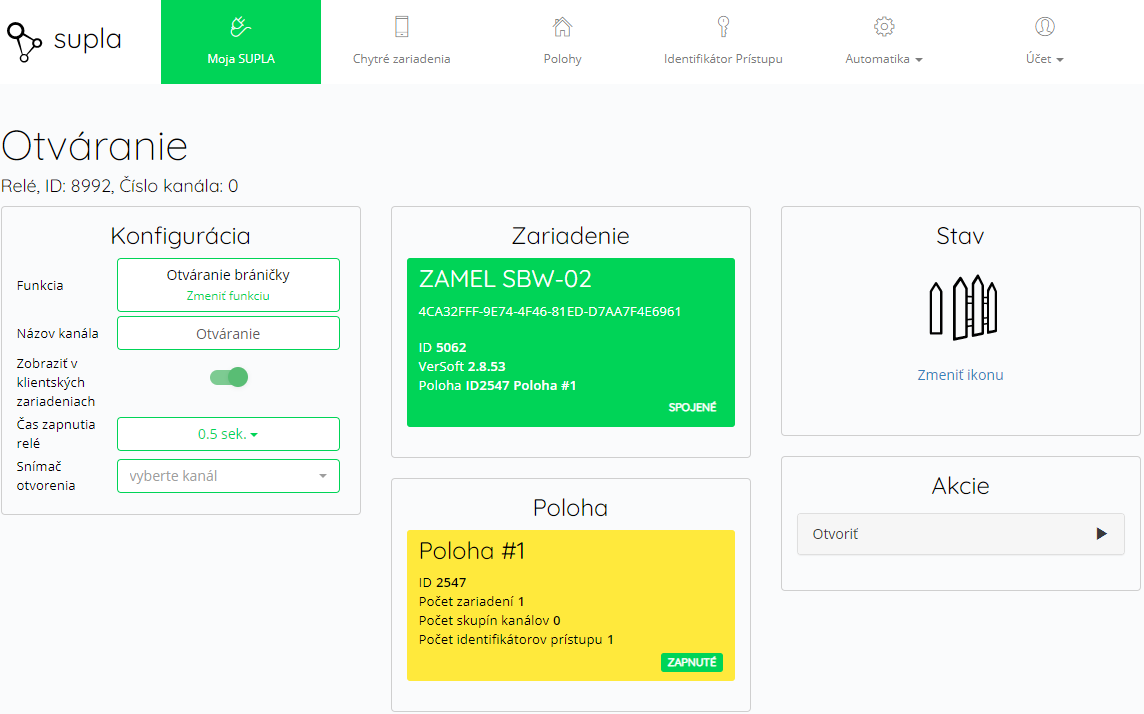
Fig. 2 Configuration correcte du canal d’ouverture du portail
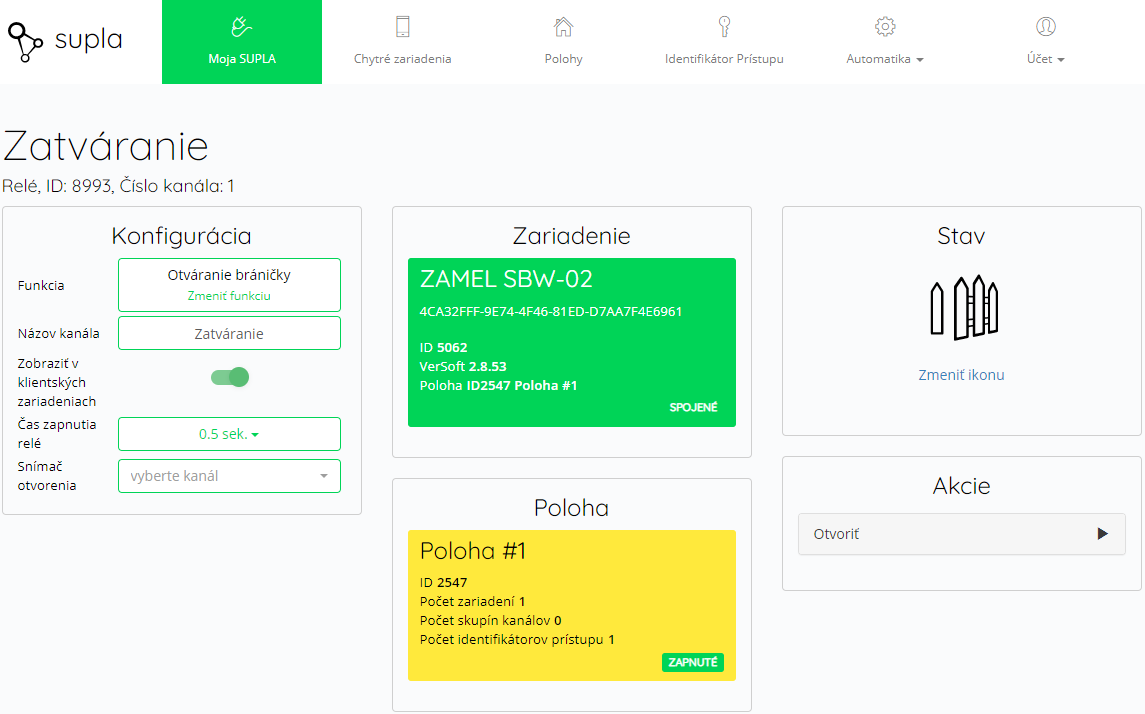 Fig. 3 Configuration correcte du canal de fermeture du portail
Une fois les canaux correctement configurés, vous pouvez créer les plages horaires. Dans la barre supérieure, ouvrez la sous-catégorie Plages horaires sous Automatisation, puis choisissez Créer une nouvelle plage horaire.
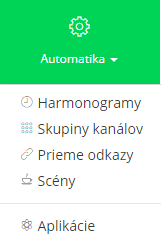
Fig. 4 Catégorie Automatisation et ses sous-catégories
Les paramètres généraux de la plage horaire se règlent à gauche, tandis que les horaires se définissent à droite en fonction du cycle sélectionné. Prenons l’exemple suivant : le portail doit être ouvert chaque jour ouvré de 5:30 à 17:00 et rester fermé le week-end. Dans ce cas, vous allez créer deux modes distincts (le premier pour l’ouverture et le second pour la fermeture). Dans la première plage horaire, sélectionnez le canal d’ouverture et le cycle quotidien. Dans la partie droite, sélectionnez les jours ouvrés et définissez l’action Pour l’heure indiquée à 5:30. Une fois les réglages effectués, n’oubliez pas d’enregistrer la plage horaire à l’aide du bouton situé à droite.
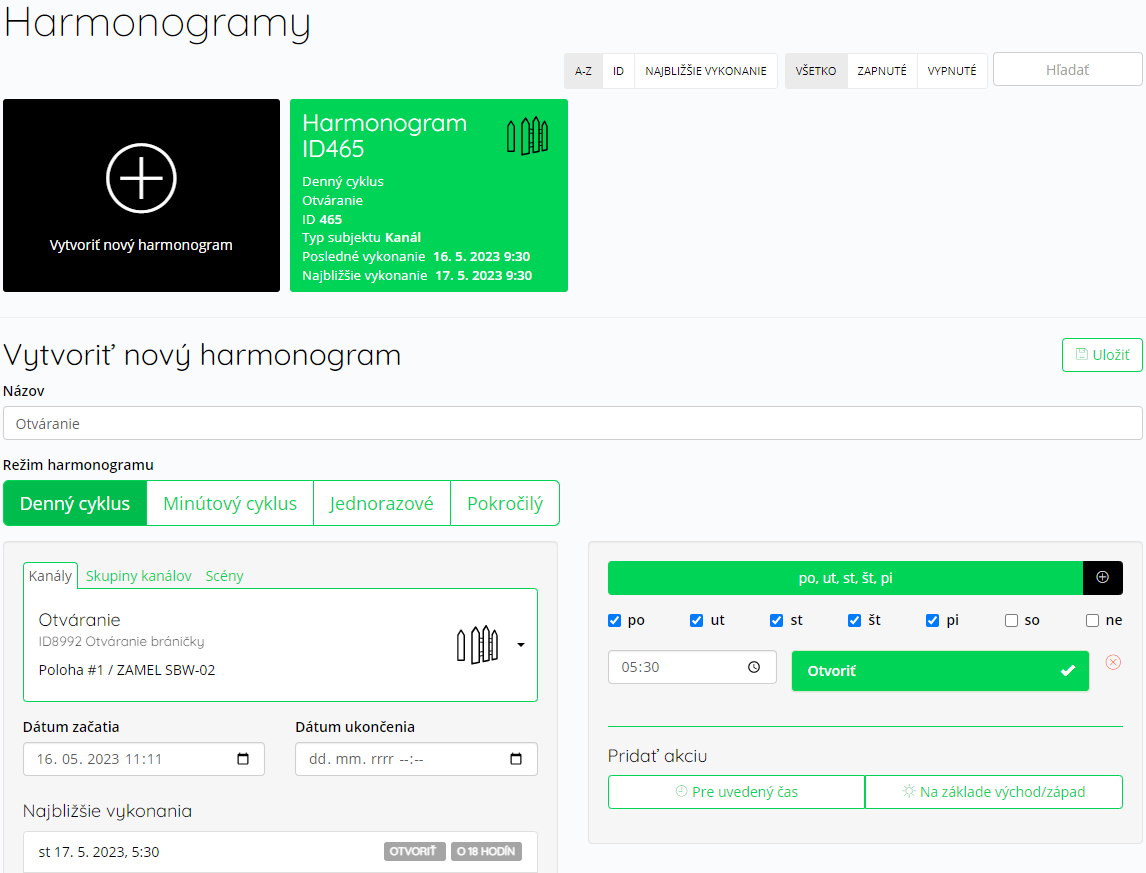
Fig. 5 Configuration d’une plage horaire d’ouverture (exemple)
La première plage horaire permet de programmer l’ouverture automatique du portail. La deuxième plage horaire permettra la fermeture automatique. Créez une nouvelle plage horaire, mais sélectionnez cette fois le canal de fermeture. Comme dans le premier cas, sélectionnez le cycle quotidien et cochez tous les jours ouvrés. Il ne vous reste plus qu’à saisir l’heure de fermeture souhaitée du portail (dans notre exemple, 17:00). Nous vous rappelons à nouveau que l’action du canal de fermeture sera intitulée « ouvrir ».
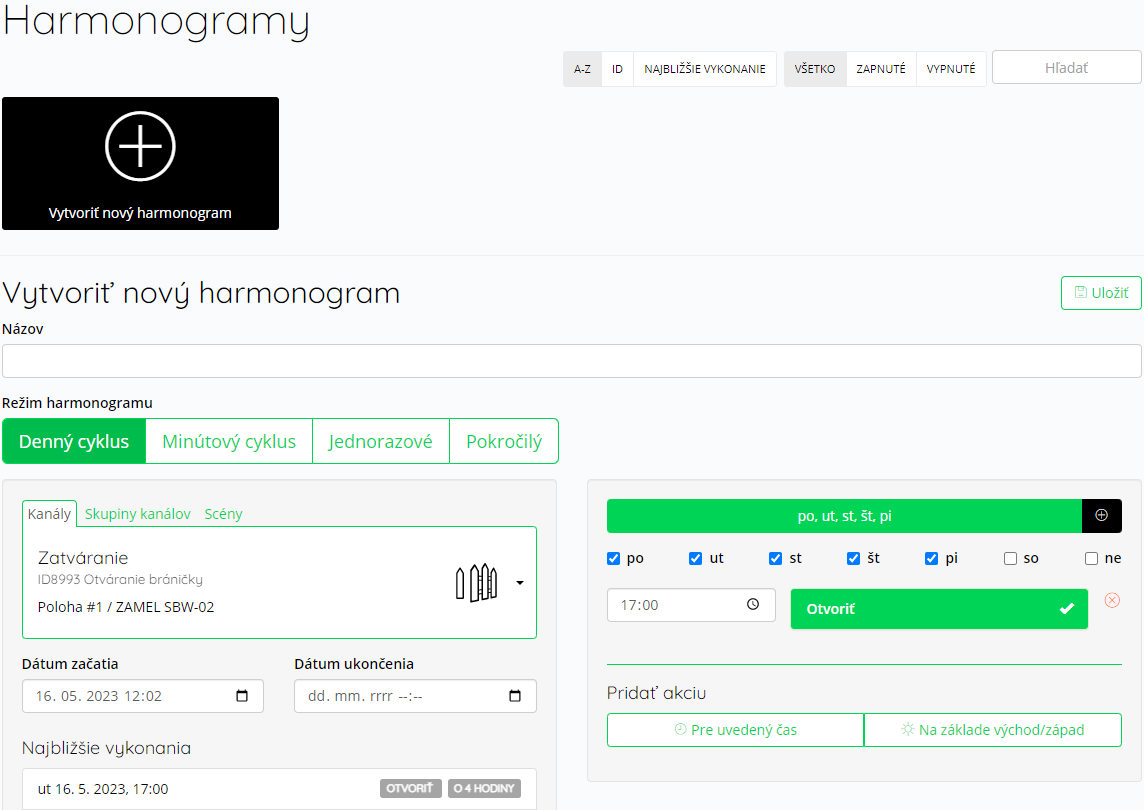
Fig. 6 Configuration d’une plage horaire de fermeture (exemple)
Après avoir enregistré la deuxième plage horaire, l’ouverture et la fermeture automatiques du portail sont programmées aux heures souhaitées.
ATTENTION : la programmation de l’ouverture du portail selon une plage horaire ne garantit pas qu’il restera ouvert pendant toute cette durée ! Le portail peut recevoir une commande de fermeture (fermeture à l’aide de la télécommande, fermeture automatique configurée sur la centrale de commande, …). Si la fermeture automatique du portail est activée sur la centrale de commande, le portail se fermera automatiquement au bout du délai défini !