Affichage de la position du portail dans l’application SUPLA
Le module Wi-Fi à deux canaux Zamel SBW-02 permet non seulement de commander 2 appareils, mais aussi d’afficher si le portail a atteint l’une de ses positions de fin de course (ouvert/fermé). Il faut tout d’abord transmettre au module Wi-Fi l’information sur l’état du portail. La borne d’entrée de capteur IN1 est prévue à cet effet. Pour le 2e appareil connecté, la borne IN2 est disponible.
INFORMATION SUR L’ÉTAT DU PORTAIL VIA L’UNITÉ DE COMMANDE
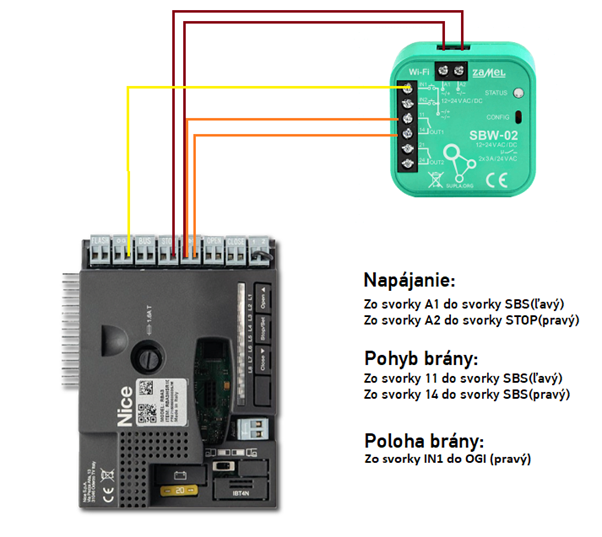
Certains modèles d’unités de commande disposent de sorties qui indiquent l’état du portail. Le fabricant NICE désigne ces sorties par OGI (ou S.C.A.). Par défaut, ces sorties sont configurées pour indiquer la position du portail, mais elles peuvent être reprogrammées pour une autre fonction (par exemple, une serrure électrique). Si vous utilisez les bornes OGI pour une autre fonction, nous vous recommandons d’utiliser la deuxième méthode pour indiquer la position du portail, à l’aide d’un contact magnétique.
Exemple de raccordement du module Wi-Fi Zamel SBW-02 à l’unité de commande NICE RBA3R10, avec les bornes IN1 et OGI reliées :
INFORMATION SUR L’ÉTAT DU PORTAIL À L’AIDE D’UN CONTACT MAGNÉTIQUE
Si votre unité de commande ne dispose pas d’une borne indiquant l’état du portail, ou si cette borne est utilisée à une autre fin, vous pouvez utiliser un contact magnétique composé d’un interrupteur et d’une pièce correspondante. Le fonctionnement du contact magnétique est simple et comporte 2 positions :
- position – le contact magnétique touche la pièce correspondante
- position – le contact magnétique ne touche pas la pièce correspondante
Pour que l’indication de l’état du portail fonctionne correctement, le contact magnétique et la pièce correspondante doivent être correctement positionnés. Le contact magnétique est relié au module Wi-Fi et se fixe sur un élément immobile près du portail (par exemple, un poteau ou un muret). La pièce correspondante du contact magnétique doit être fixée sur la partie mobile du portail (son cadre), de sorte qu’elle touche le contact magnétique lorsque le portail est fermé (ou ouvert) et que le contact soit rompu dans l’autre position. Chaque position correspond à un état du portail (fermé, ouvert).
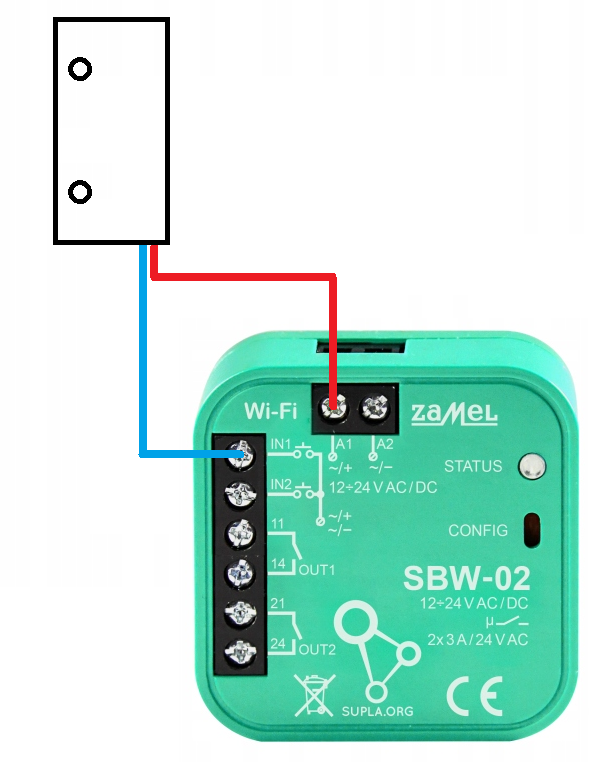
Raccordez le contact magnétique au module Wi-Fi comme suit :
- câble sur la borne A1
- câble sur la borne IN1
Raccordement du contact magnétique au module Wi-Fi Zamel SBW-02 :
CONFIGURATION CORRECTE DE L’AFFICHAGE DE L’ÉTAT DU PORTAIL DANS SUPLA CLOUD
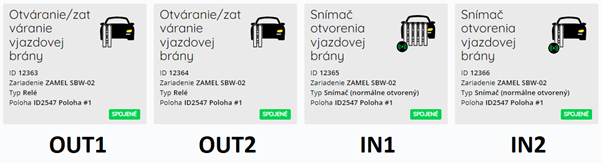
Dans l’application, l’état du portail s’affiche séparément sous l’intitulé « Capteur d’ouverture du portail ». Vous pouvez toutefois associer le capteur au canal de commande afin que l’état du portail s’affiche directement sur ce canal. Connectez-vous à https://cloud.supla.org/login puis accédez au module Wi-Fi ZAMEL SBW-02 dans la catégorie « Mon SUPLA ». Dans la partie inférieure de l’écran, vous verrez les différents canaux de l’appareil, qui correspondent aux entrées et aux sorties du module Wi-Fi. Les 2 premiers canaux servent à la commande et les suivants à la détection de l’état du portail.
Canaux du module Wi-Fi correspondant aux entrées et aux sorties :
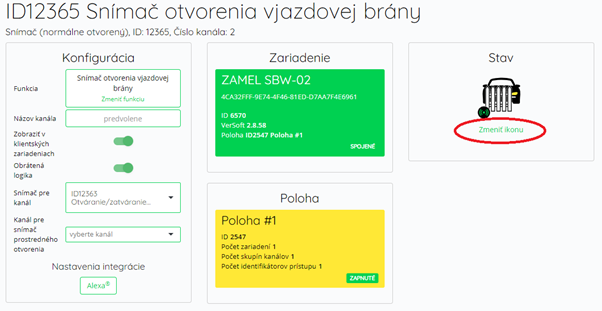
Ouvrez le canal de capteur actif, puis, à la ligne « Capteur pour le canal », sélectionnez le canal de commande sur lequel l’état du portail doit s’afficher.
Association du canal de capteur au canal de commande :
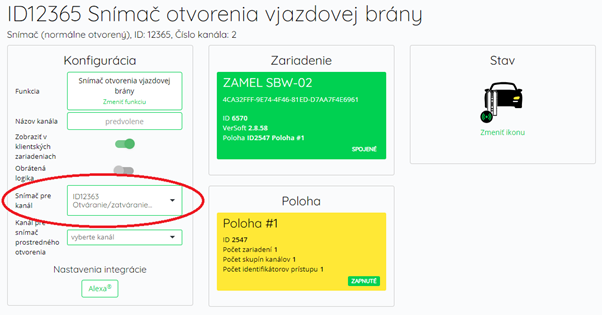
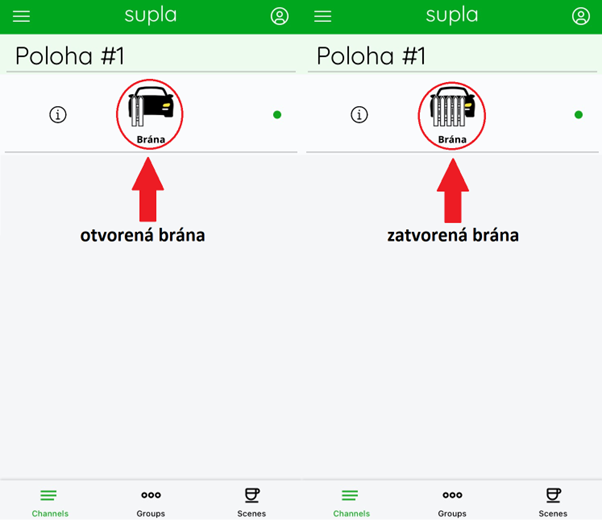
Une fois le canal de capteur associé au canal de commande, l’état du portail s’affiche directement sur le bouton de commande dans l’application.
Affichage de l’état du portail dans l’application SUPLA après association du capteur au canal de commande :
CONSEIL : Si vous n’utilisez qu’un seul canal (1 appareil connecté), vous pouvez désactiver les canaux inutilisés pour mieux vous y retrouver dans l’application mobile SUPLA. Ouvrez le canal inutilisé et sélectionnez la fonction « Aucune » (canal désactivé).
CORRECTION D’UN AFFICHAGE INCORRECT
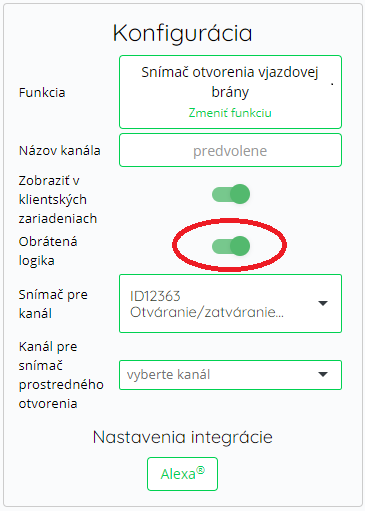
Il peut arriver que l’application affiche un état incorrect du portail : elle indique que le portail est fermé alors qu’il est ouvert, et inversement. Pour corriger cela, connectez-vous à https://cloud.supla.org/login puis accédez au module Wi-Fi ZAMEL SBW-02 dans la catégorie « Mon SUPLA ». Sélectionnez le canal de capteur, puis, dans le tableau de configuration, à la ligne « Logique inversée », cliquez sur le bouton gris : il deviendra vert. N’oubliez pas d’enregistrer la modification.
Configuration de la logique inversée pour le canal de capteur :
Dernier conseil : vous pouvez modifier l’icône indiquant l’état du portail dans les paramètres du canal de capteur :